MANUALE RATIO
Assets: collegare i movimenti a un bene o a un debito
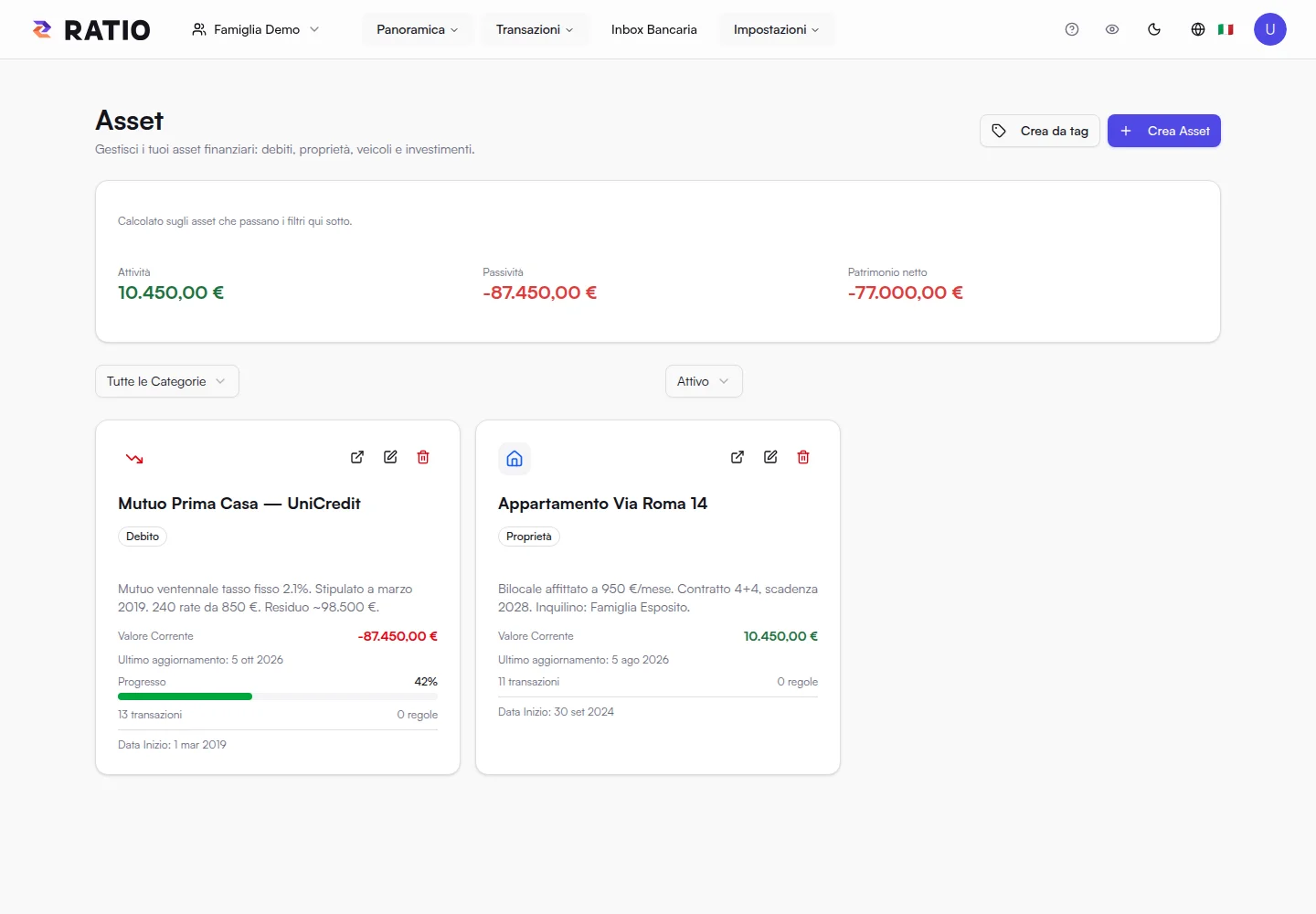
Un asset riunisce un oggetto finanziario concreto: un mutuo, un immobile, un veicolo, un investimento o un altro bene/progetto. Il collegamento dei movimenti ti aiuta a leggere costi, ricavi e andamento dell'asset nel tempo. La categoria dell'asset è distinta dalla categoria della transazione.
Creare e trovare un asset
Apri Assets nel workspace corretto e usa il comando di creazione. Inserisci nome e categoria: Debito, Immobile, Veicolo, Investimento o Altro. Completa i valori e le date pertinenti al tipo; evita di inserire un pagamento come valore iniziale se poi lo importerai anche come movimento senza comprenderne l'effetto.
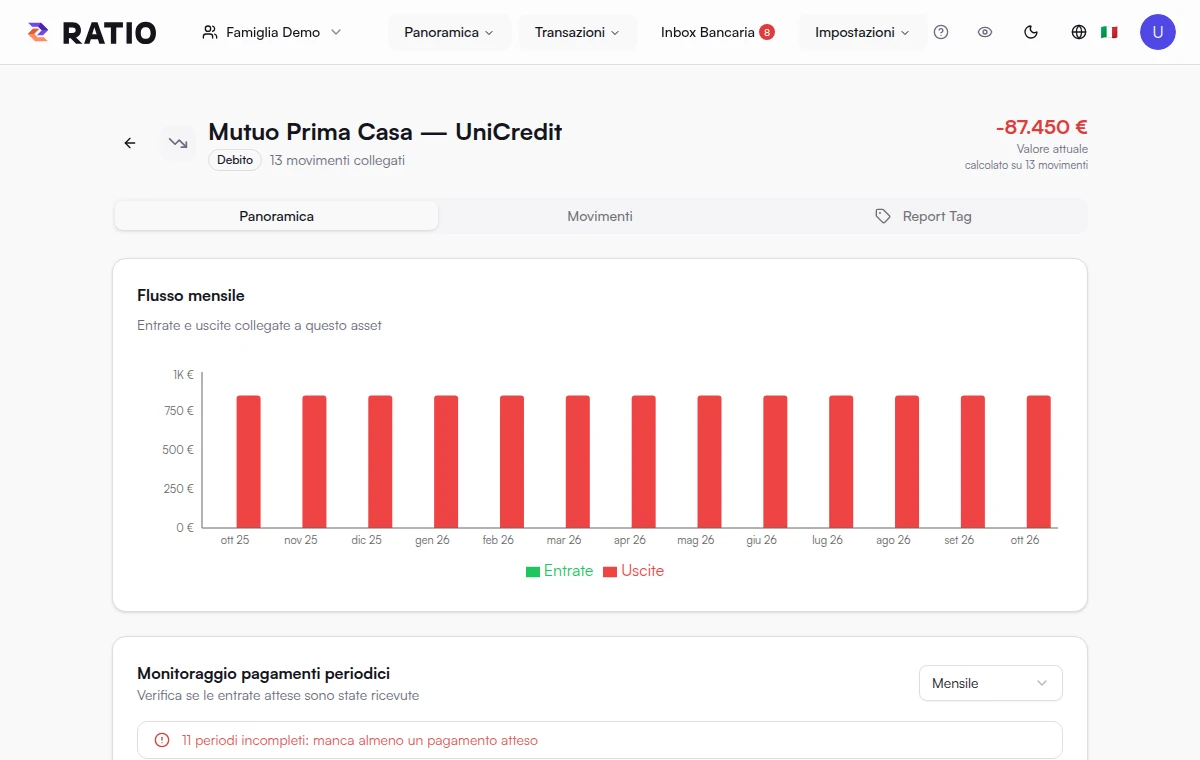
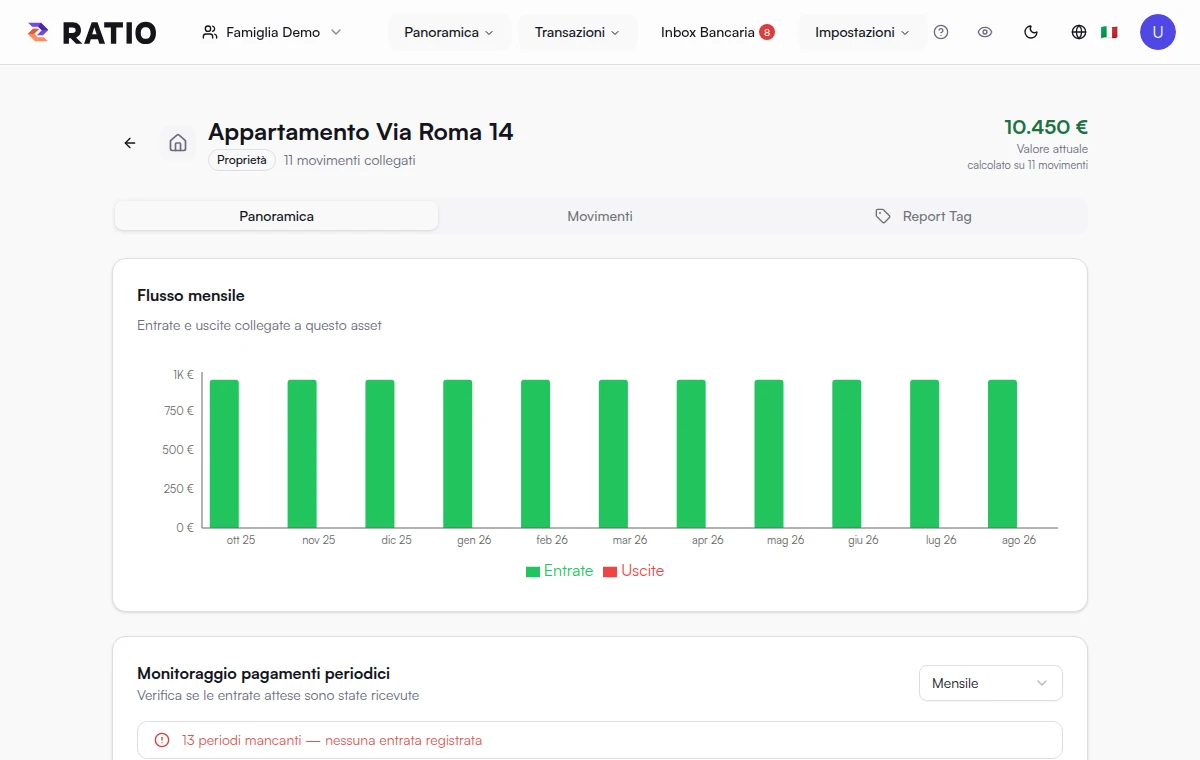
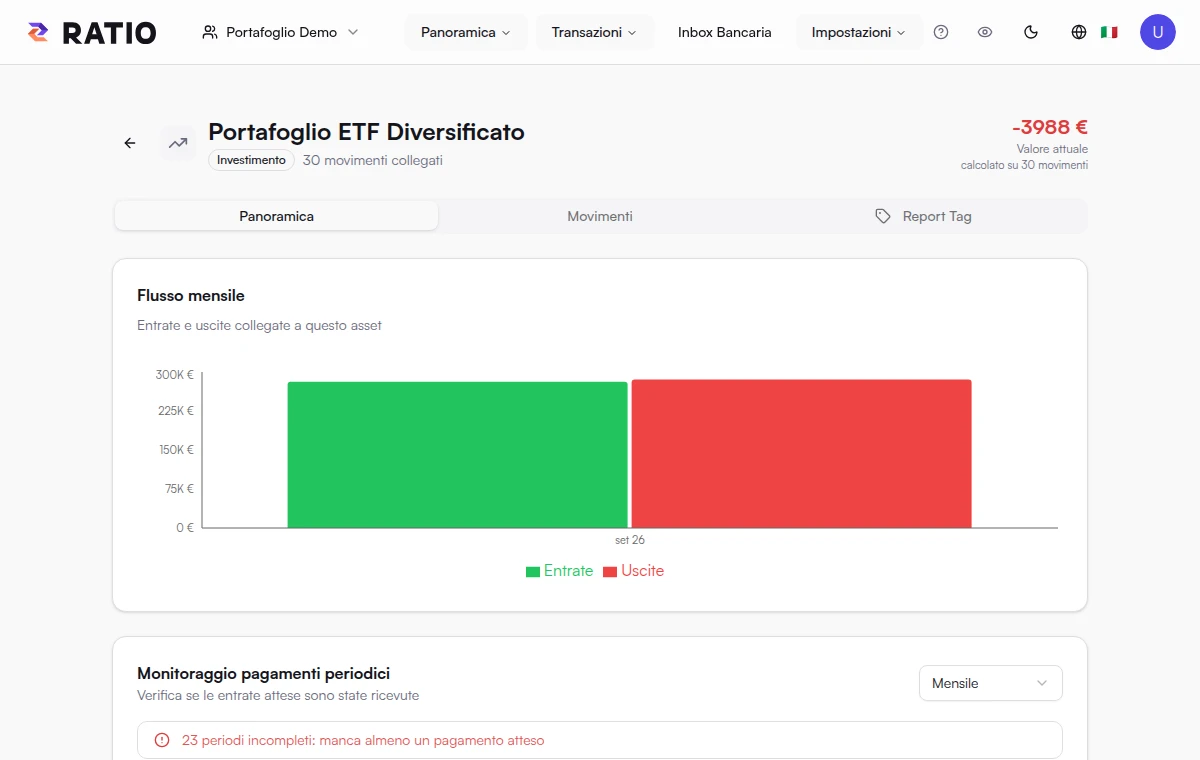
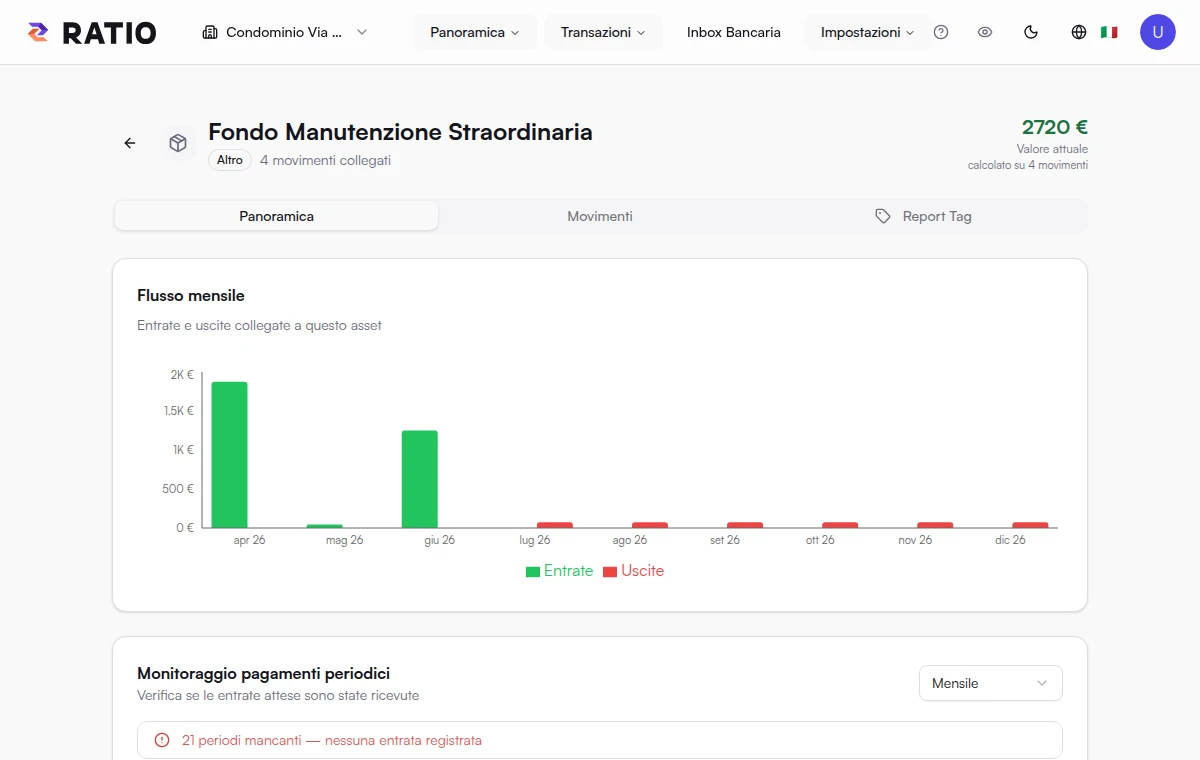
La lista offre filtri per categoria e stato. Premi la freccia in alto a destra della scheda per aprire il dettaglio. I tab Panoramica, Movimenti e Report Tag raccolgono rispettivamente valore calcolato e indicatori, transazioni collegate e movimenti del workspace filtrati per tag. La Panoramica può includere flussi mensili, monitoraggio dei pagamenti e prospetto economico; contenuti e indicatori dipendono dal tipo di asset e dai dati registrati.
Collegare le transazioni
- Crea l'asset nello stesso workspace delle transazioni.
- Apri Transazioni e usa il controllo asset o la finestra Modifica.
- Seleziona l'asset. Per più movimenti puoi usare la selezione e i comandi in blocco; controlla le righe interessate.
- Riapri l'asset per verificare i movimenti associati e l'andamento.
Il collegamento non duplica né sposta il movimento. Puoi modificarlo o rimuoverlo mantenendo la transazione originale. Una regola può applicarlo automaticamente ai movimenti riconosciuti come, per esempio, una rata o una spesa per un veicolo.
Valori, andamento e recupero dell'investimento
Il dettaglio combina valori registrati nell'asset e flussi collegati secondo la sua tipologia. Consulta i nomi dei campi e degli indicatori: costo, saldo e valore di mercato non sono sinonimi. Se è disponibile un indicatore di recupero/payback, leggi quali importi lo alimentano; non trattarlo come rendimento futuro garantito.
Quando la UI segnala una copertura incompleta dei movimenti, considera i valori una lettura parziale. Importa i dati mancanti e verifica il collegamento prima di confrontarli con documenti ufficiali.
Asset e report per tag
Il tab report per tag risponde a una domanda diversa dai movimenti collegati: include tutti i movimenti del workspace con il tag selezionato, anche quelli non associati a questo asset. Per esempio il tag auto può comprendere anche spese legate a un secondo veicolo.
Il tag suggerito può derivare dal tag con cui hai creato l'asset oppure da quello più frequente tra i movimenti collegati. Verifica sempre il tag prima di leggere il report. Il confronto tra asset e tag ti aiuta a trovare movimenti che appartengono al contesto ma non sono ancora collegati: non è una prova automatica di un errore.
Schermate