MANUALE RATIO
Transazioni: mettere ordine nei movimenti
La pagina Transazioni è il punto di lavoro quotidiano: controlli entrate e uscite, correggi le descrizioni, assegni categorie, aggiungi tag e colleghi i movimenti agli asset. Le modifiche si salvano cifrate; le informazioni leggibili rimangono nel client.
Leggere la lista
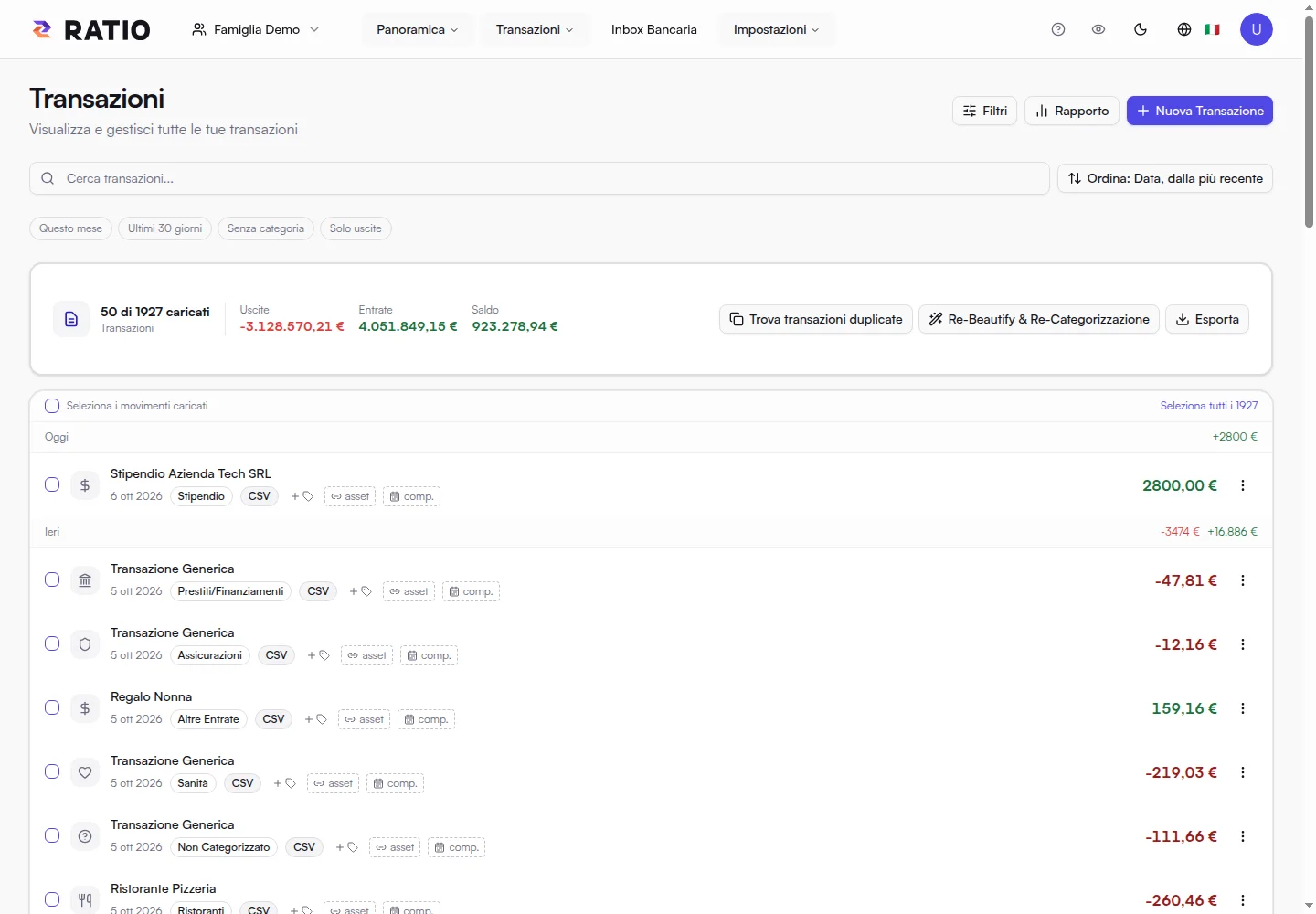
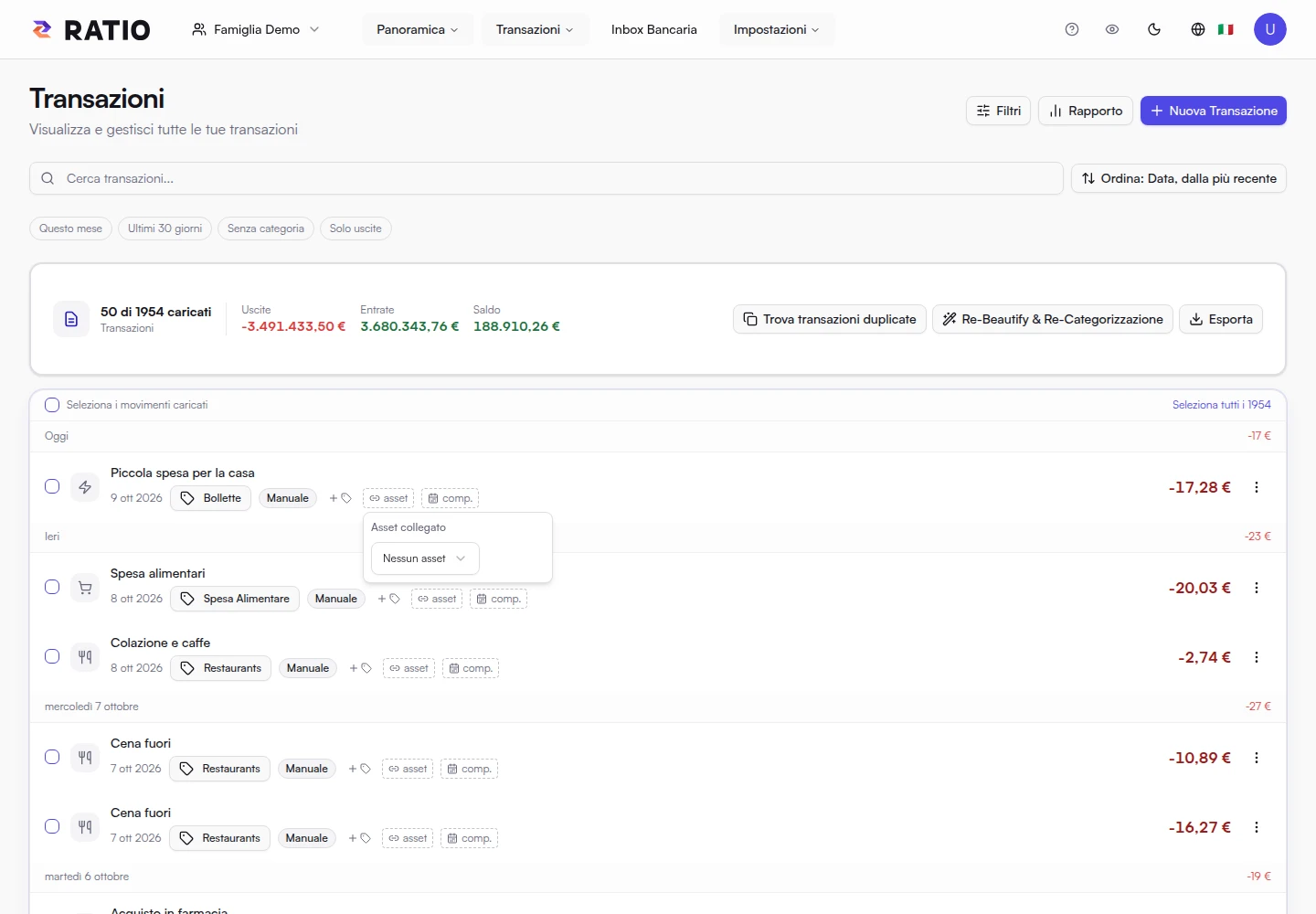
Scegli il workspace prima di iniziare. Ogni riga mostra esercente o descrizione, data, categoria, origine e importo. Il riepilogo in alto riporta entrate, uscite e saldo dei risultati; il contatore distingue i movimenti caricati da quelli trovati. Scorrendo, la lista carica altri risultati: non confondere una pagina caricata con tutto lo storico.
Apri il dettaglio o il menu della riga per consultare gli altri campi. Un importo negativo è un'uscita, uno positivo è un'entrata. La categoria descrive il significato del movimento: un trasferimento tra tuoi conti è diverso da una spesa, anche quando l'importo è negativo.
Aggiungere e modificare
- Premi Nuova Transazione.
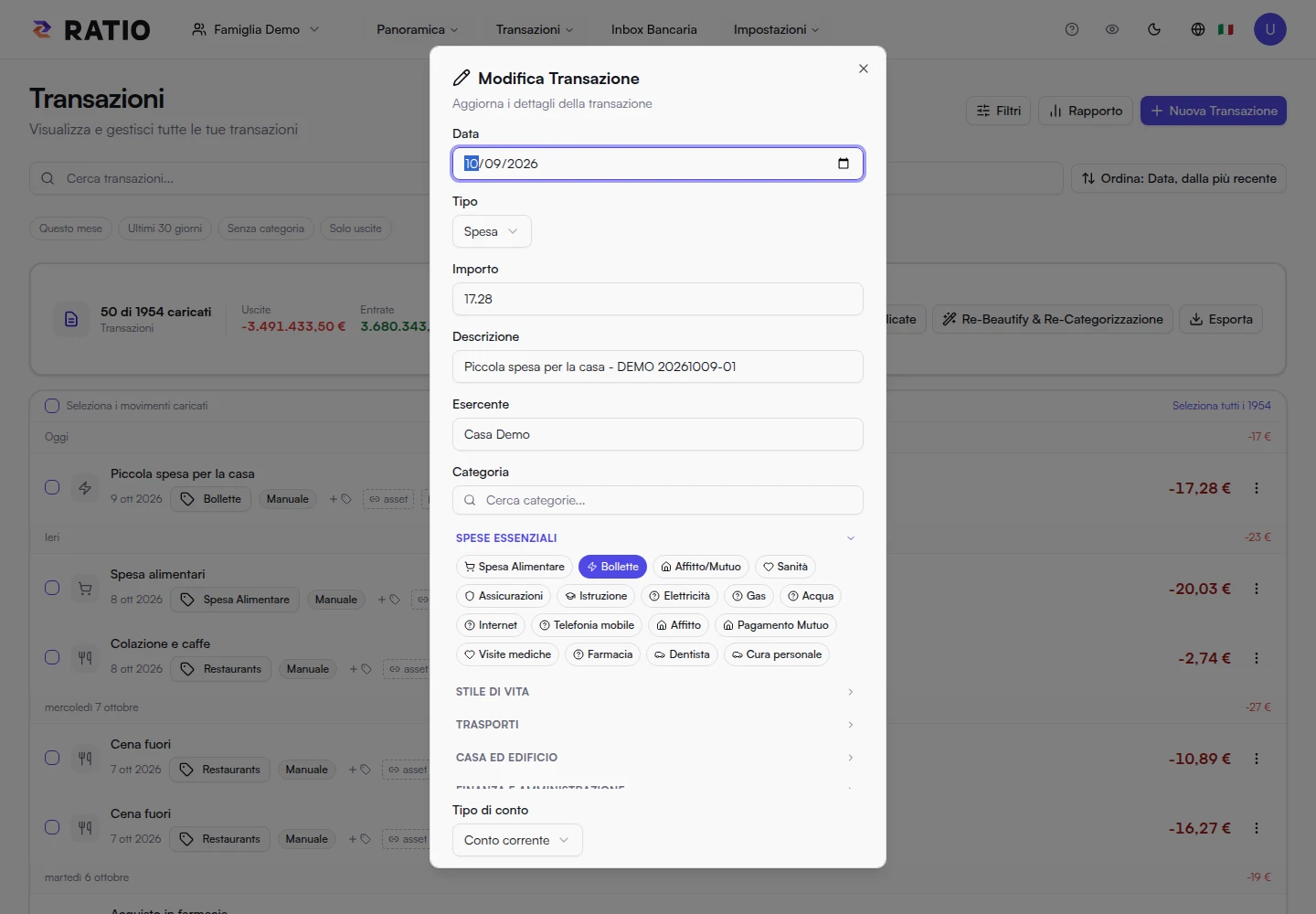
- Scegli data e tipo (Spesa o Entrata); inserisci un importo positivo: Ratio applica il segno in base al tipo.
- Inserisci la descrizione, eventualmente l'esercente e una categoria, quindi salva.
- Per correggere un movimento esistente, apri Modifica dal suo menu. Controlla i campi prima di confermare.
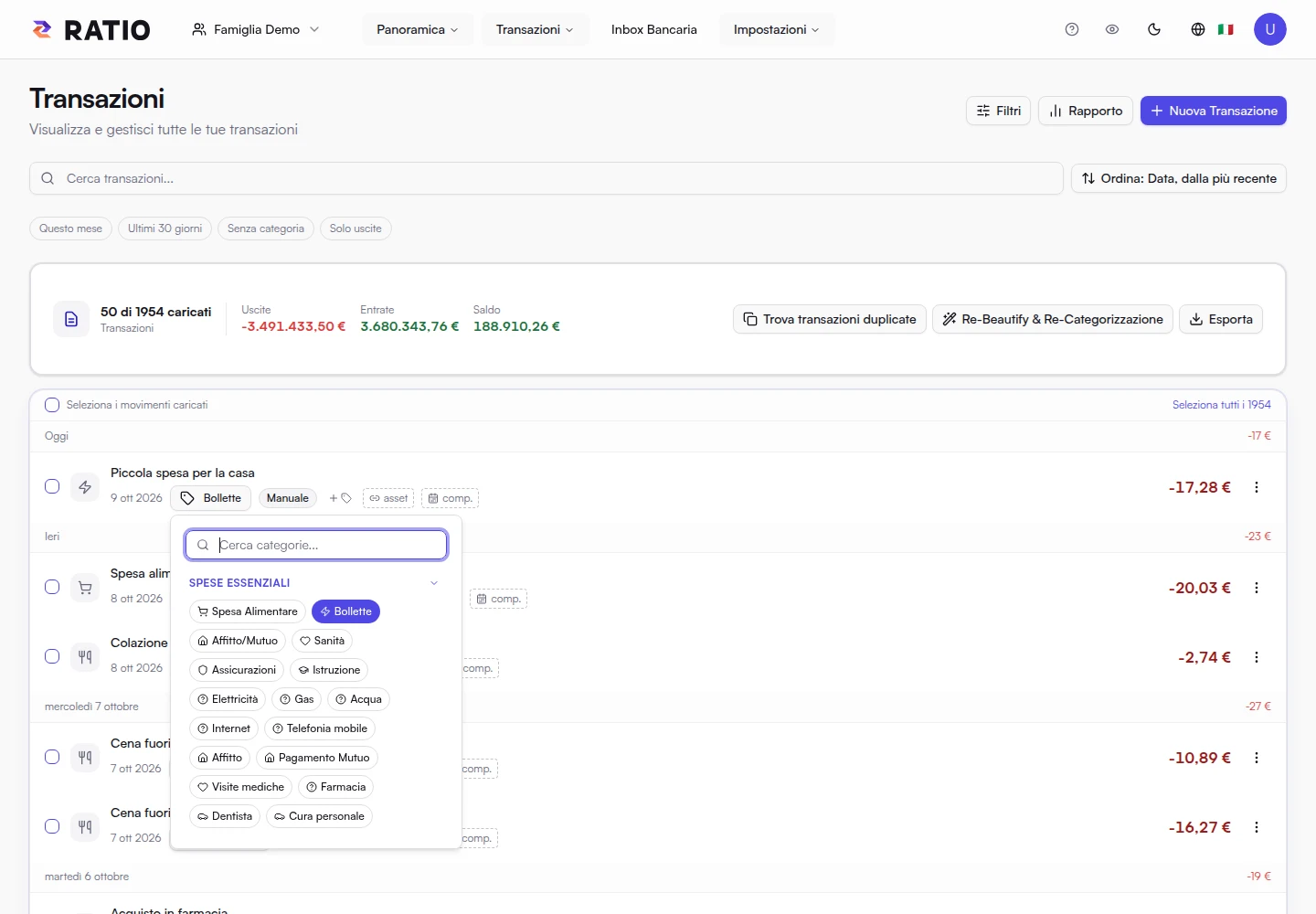
Per cambiare solo la categoria, clicca il suo pulsante sulla riga: puoi cercare per nome o aprire un gruppo. Le preferite hanno una sezione dedicata. Il salvataggio aggiorna la riga senza riportarti all'inizio della lista; in caso di errore il valore precedente viene ripristinato.
Tag: etichette trasversali
Una categoria classifica un movimento; i tag descrivono progetti, persone o contesti. Per esempio, una cena può avere categoria Ristoranti e tag vacanza-roma e famiglia. Uno stesso movimento può avere più tag.
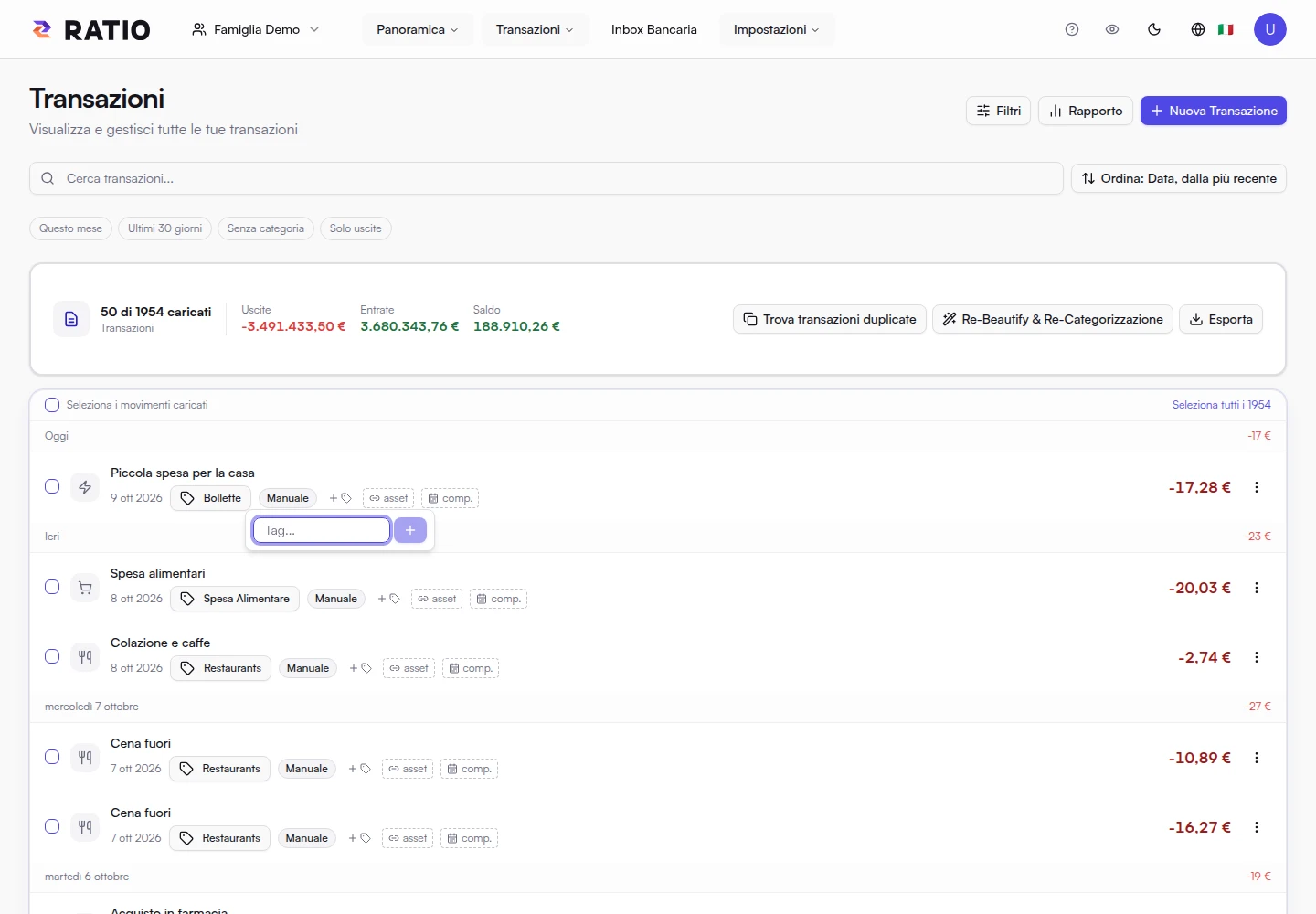
Usa il controllo tag della riga per aggiungere un'etichetta esistente o una nuova. Usa la rimozione del tag per togliere soltanto l'etichetta, senza cancellare la transazione. Scegli nomi coerenti: ferie2026 e vacanza-2026 diventano gruppi diversi.
I filtri permettono di combinare i tag in OR (almeno uno) o AND (tutti). Nei report un movimento con due tag può comparire in entrambi i gruppi: sommare i gruppi per tag può quindi contare due volte quell'importo, mentre il saldo generale conta il movimento una volta.
Collegare un asset
Il collegamento asset associa il movimento a un bene, debito o progetto specifico. Una rata può essere collegata a un mutuo; manutenzione, assicurazione e carburante allo stesso veicolo. I tag possono comprendere un contesto più ampio, mentre il collegamento asset identifica l'asset della transazione.
- Crea prima l'asset nella pagina Assets dello stesso workspace.
- Usa il controllo asset sulla riga o il campo nella finestra Modifica.
- Scegli l'asset e salva. Apri poi il dettaglio dell'asset per verificarne i movimenti collegati.
Puoi rimuovere o cambiare il collegamento senza cancellare il movimento. Una regola può assegnarlo automaticamente alle nuove transazioni che soddisfano le condizioni.
Competenza: quando una spesa appartiene al periodo
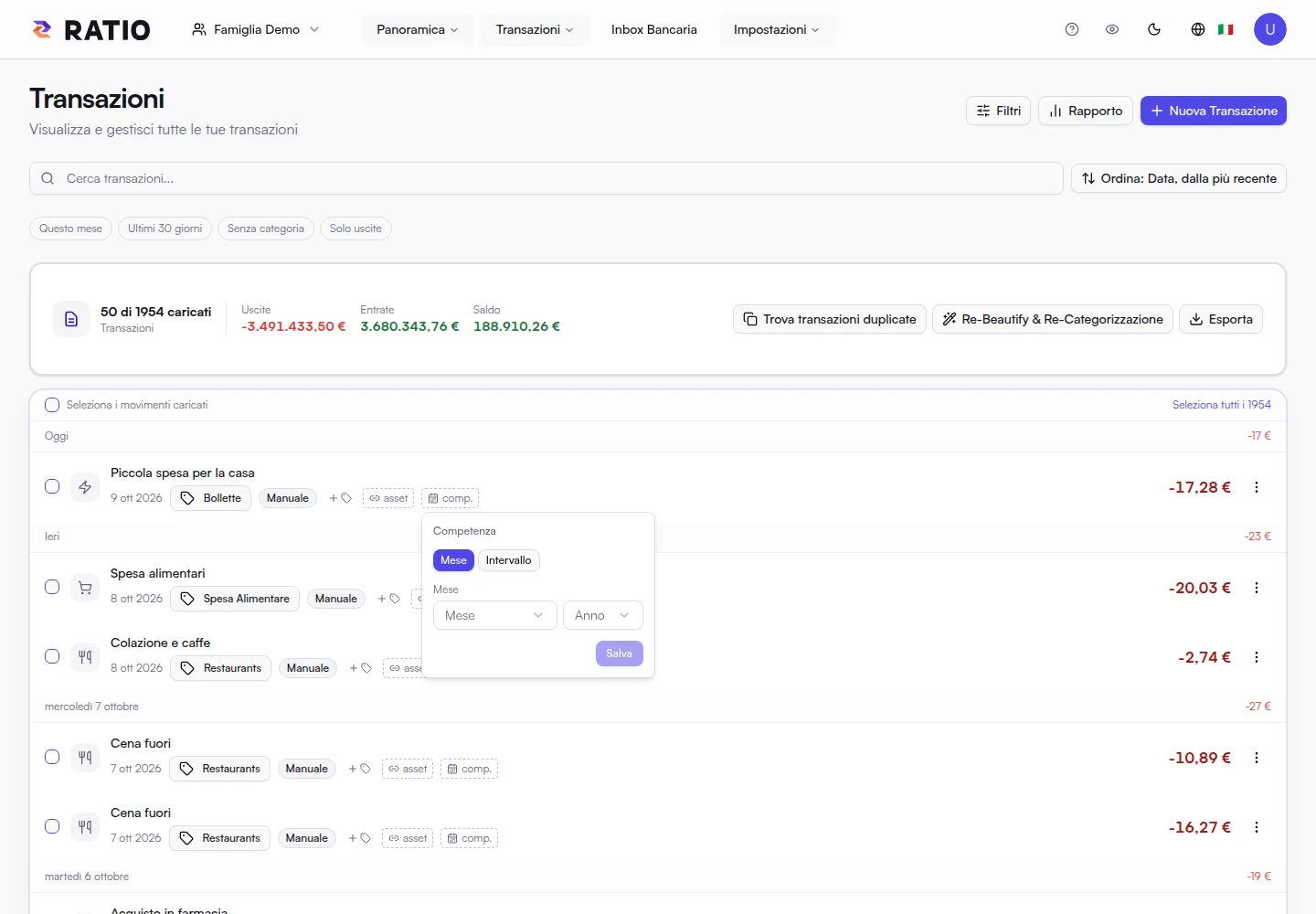
La data del movimento indica quando hai pagato. La competenza indica il mese, o i mesi, a cui attribuire l'importo. Esempio: un pagamento di 300 € per un servizio trimestrale può avere competenza gennaio–marzo. La ripartizione mensile assegna 100 € a ogni mese, senza creare altre transazioni e senza cambiare il pagamento originale.
Usa il pulsante comp. della riga o il campo nella modifica. Scegli Mese singolo oppure Intervallo, imposta i mesi e salva. Senza competenza, il mese di riferimento è quello della data del movimento.
La competenza è utilizzata nelle elaborazioni che ripartiscono gli importi per mese. La lista e i filtri data continuano a riferirsi alla data del movimento: non aspettarti che una bolletta pagata ad aprile compaia nel filtro gennaio solo perché la sua competenza include gennaio. Il rapporto delle transazioni raggruppa il suo andamento per data del movimento.
Modifiche in blocco e controlli
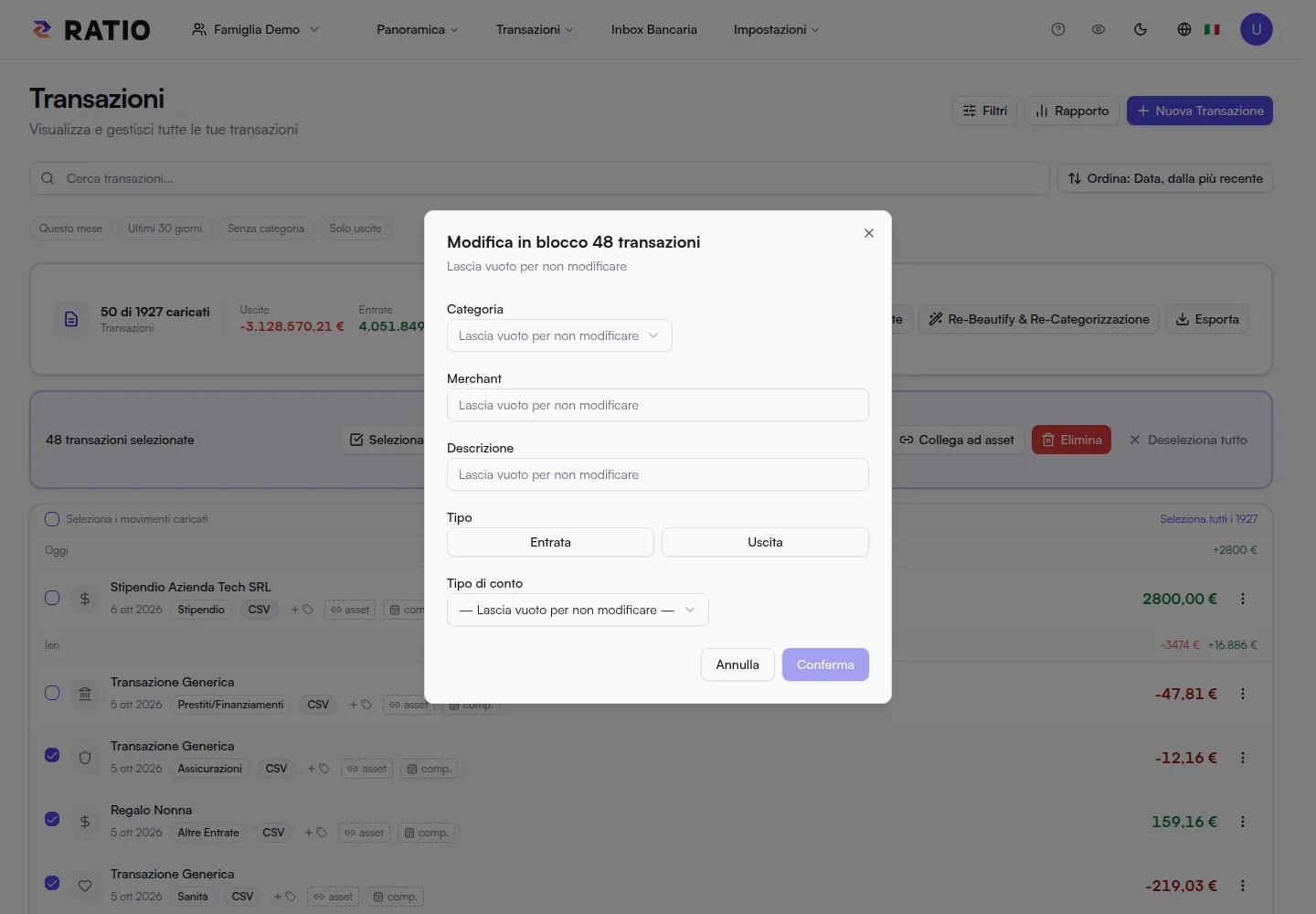
Seleziona le caselle dei movimenti da cambiare. Distingui Seleziona i movimenti caricati dalla selezione di tutti i risultati: il secondo caso può includere righe che non hai ancora visto. Apri Modifica campi e controlla l'ambito prima di salvare. Inizia con poche righe se stai provando una nuova classificazione.
Trova transazioni duplicate è un controllo utile dopo importazioni ripetute: esamina i gruppi prima di eliminare movimenti che potrebbero invece essere pagamenti legittimi dello stesso importo. Re-Beautify & Re-Categorizzazione riapplica le regole alle transazioni nell'ambito scelto; verifica se hai abilitato la sovrascrittura delle categorie già presenti.
Esportare
Usa Esporta e scegli l'ambito previsto dalla finestra. L'export Ratio conserva campi leggibili, metadati e riferimento stabile delle categorie personalizzate. Il file scaricato contiene dati in chiaro: conservalo come conserveresti un estratto conto. Per un riepilogo con grafici, usa invece Rapporto.
Schermate