MANUALE RATIO
App iPhone: importare un file
Puoi importare estratti conto in CSV, XLSX, QIF e PDF. La lettura avviene sul telefono: il file non viene inviato al server e le transazioni sono cifrate prima del salvataggio. Parti dal pulsante Importa transazioni nella Home o in Transazioni.
I passi
- Scegli file: seleziona il file da Files, iCloud Drive o altra app. Il limite è 50 MB.
- Intestazioni: se l'app non trova da sola la riga delle intestazioni, ti chiede di indicarla.
- PDF: per gli estratti conto in PDF l'app mostra la pagina con ciò che ha riconosciuto; puoi correggere le colonne prima di continuare. Un PDF scansionato, senza testo, non si può leggere: esporta l'estratto in PDF con testo, CSV o XLSX.
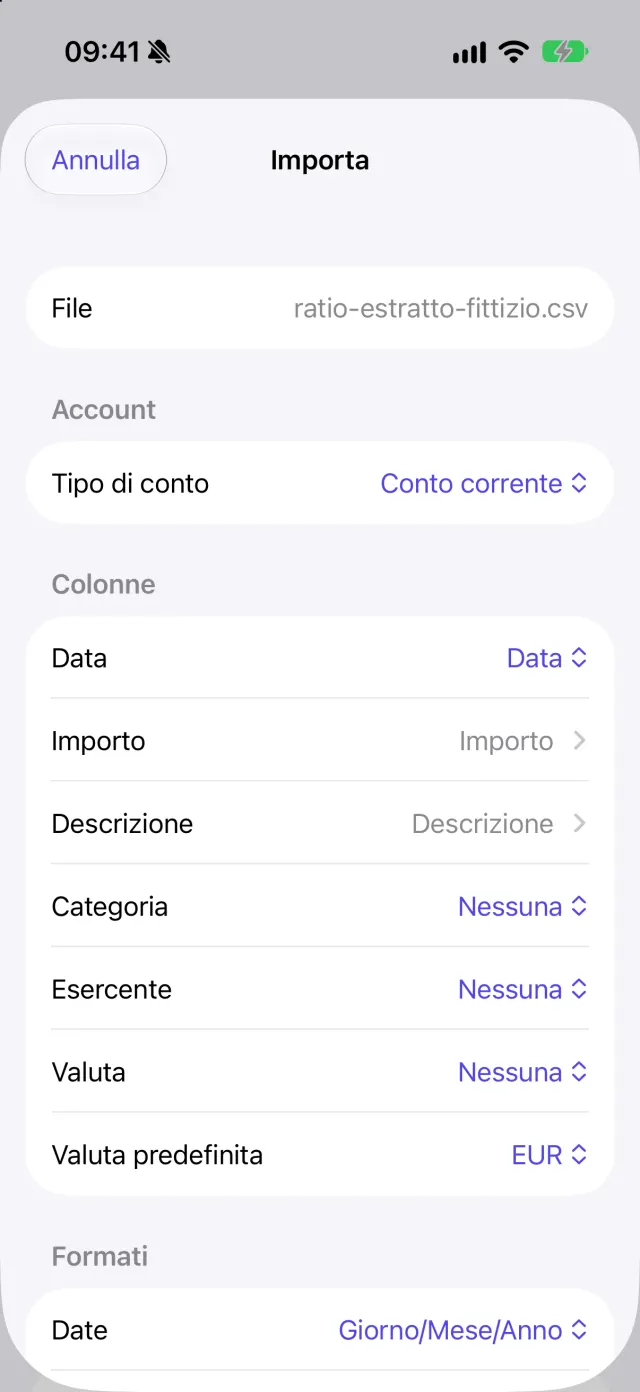
- Colonne: l'app propone data, importi, descrizione, categoria, esercente e valuta. Puoi cambiare ogni scelta e il formato di date e importi (per esempio Giorno/Mese/Anno oppure 1.234,56). Per le colonne di uscite ed entrate separate indica quale è quale (Uscite, Entrate).
- Verifica: prima di salvare vedi il riepilogo.
La verifica prima di importare
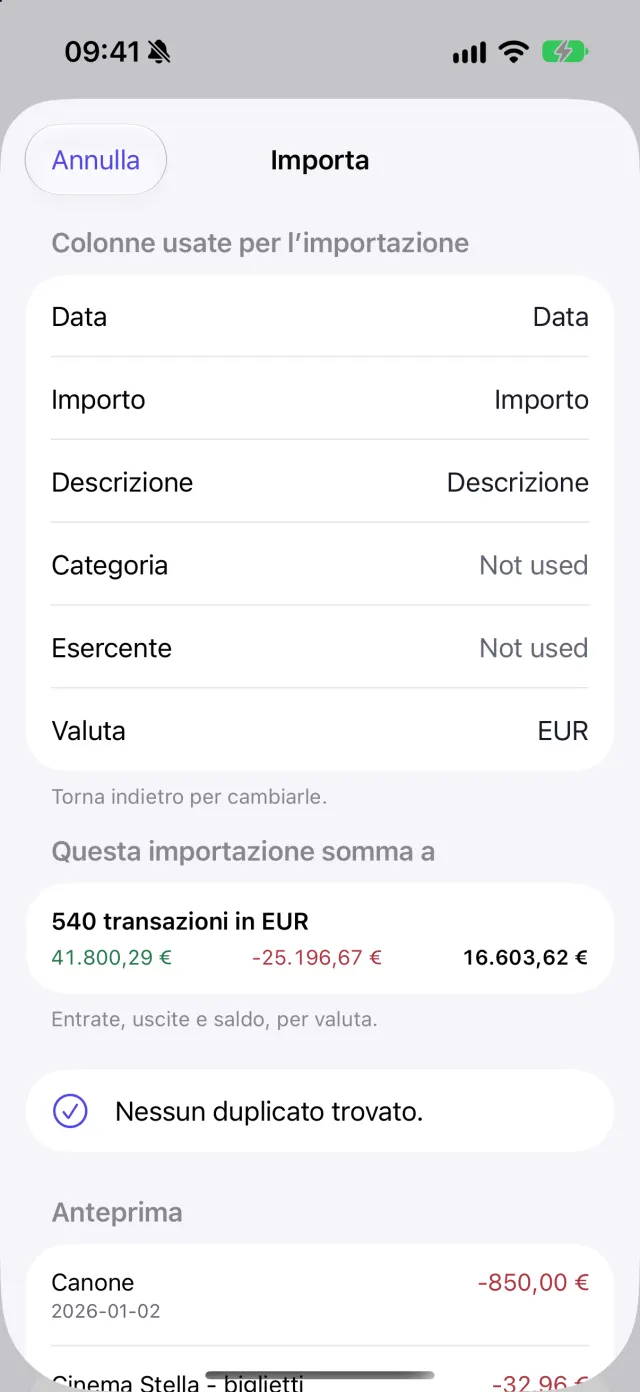
La pagina di verifica contiene:
- Colonne usate per l'importazione: elenca la colonna scelta per data, importo, descrizione, categoria, esercente e valuta. Una colonna non usata è indicata come Non usata. Per cambiarle, torna indietro.
- I totali di entrate, uscite e saldo per valuta.
- Verifica dei saldi (solo PDF): controlla che le righe tornino con i saldi stampati sull'estratto.
- I duplicati: le transazioni già presenti nel workspace sono saltate. Se nessuna è duplicata ma molte righe coincidono con un import precedente a segni invertiti, l'app ti avvisa di controllare il tipo di conto.
- Le righe che verranno saltate, con il motivo: Nessuna data, Data non riconosciuta, Nessun importo e simili. Le righe completamente vuote non vengono mai segnalate: sono ignorate in silenzio.
- Un'anteprima delle prime transazioni.
Dopo l'importazione
La pagina finale riporta quante transazioni sono state aggiunte e quante erano già presenti. Se qualcosa non va, Annulla questa importazione rimuove tutte le transazioni salvate da quell'importazione e lascia le altre. Se l'importazione si interrompe a metà, rilanciala: le transazioni già salvate sono riconosciute e saltate.
In un workspace condominio, sotto i conteggi trovi la nota sull'abbinamento di rate e fornitori, che si fa dalla scheda Transazioni del condominio.
Schermate