MANUALE RATIO
App iPhone: Home e Transazioni
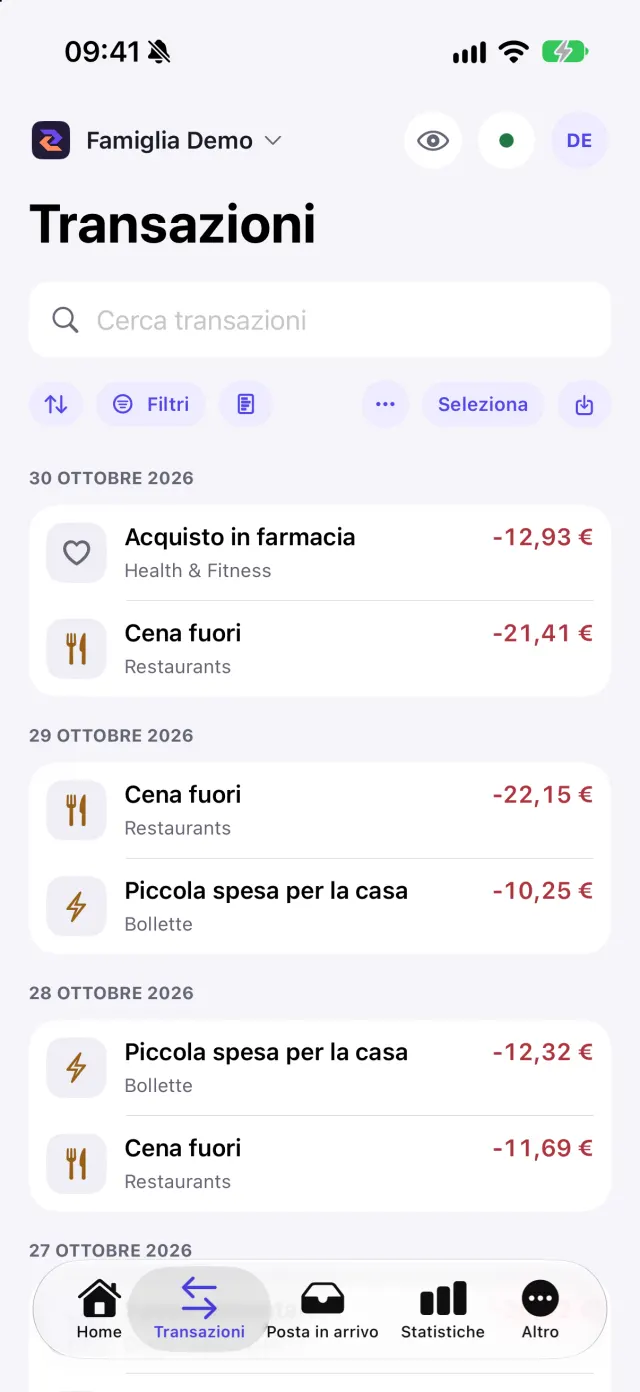
La Home riassume il workspace; la scheda Transazioni è dove cerchi, correggi e arricchisci i movimenti. Funziona anche senza connessione, sui dati già scaricati.
La Home
La Home mostra il saldo del periodo, gli Ultimi movimenti con il collegamento Vedi tutti e il pulsante Importa transazioni. Toccando una scheda passi alla pagina corrispondente (Transazioni, Posta in arrivo o Statistiche).
Cercare e filtrare
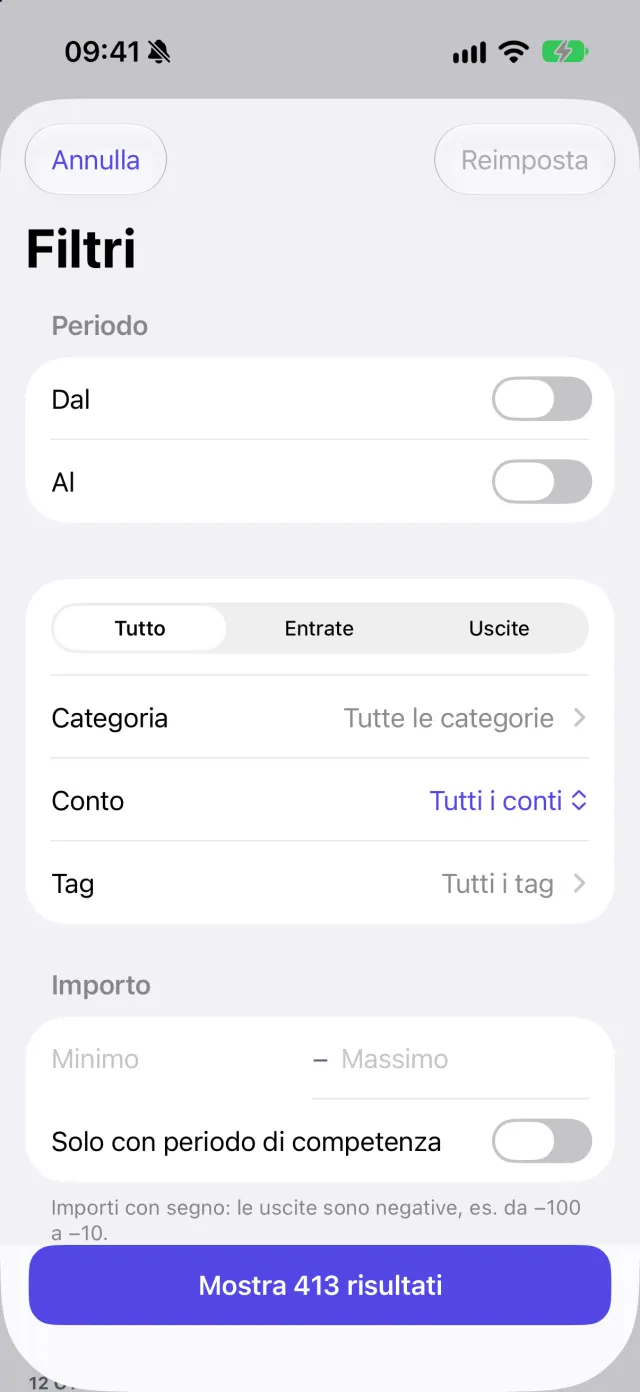
Nella scheda Transazioni scrivi nel campo Cerca transazioni: la ricerca cerca nel testo dei movimenti. Il pulsante Filtri apre un foglio con:
- periodo, importo minimo e massimo;
- categoria e tag (con Corrisponde a, per decidere se basta uno o servono tutti);
- conto bancario e tipo di conto;
- Solo con un periodo di competenza.
Il foglio ha Reimposta e Fine. Se non vedi più le righe che cerchi, tocca Reimposta filtri.
Correggere un movimento
Tocca una riga per aprire il dettaglio, poi Modifica per cambiare descrizione, esercente, categoria, tag, note e competenza. Puoi collegare il movimento a un asset (Collega ad asset) e segnare un duplicato. Le modifiche sono cifrate sul telefono prima di essere inviate.
Azioni su più movimenti
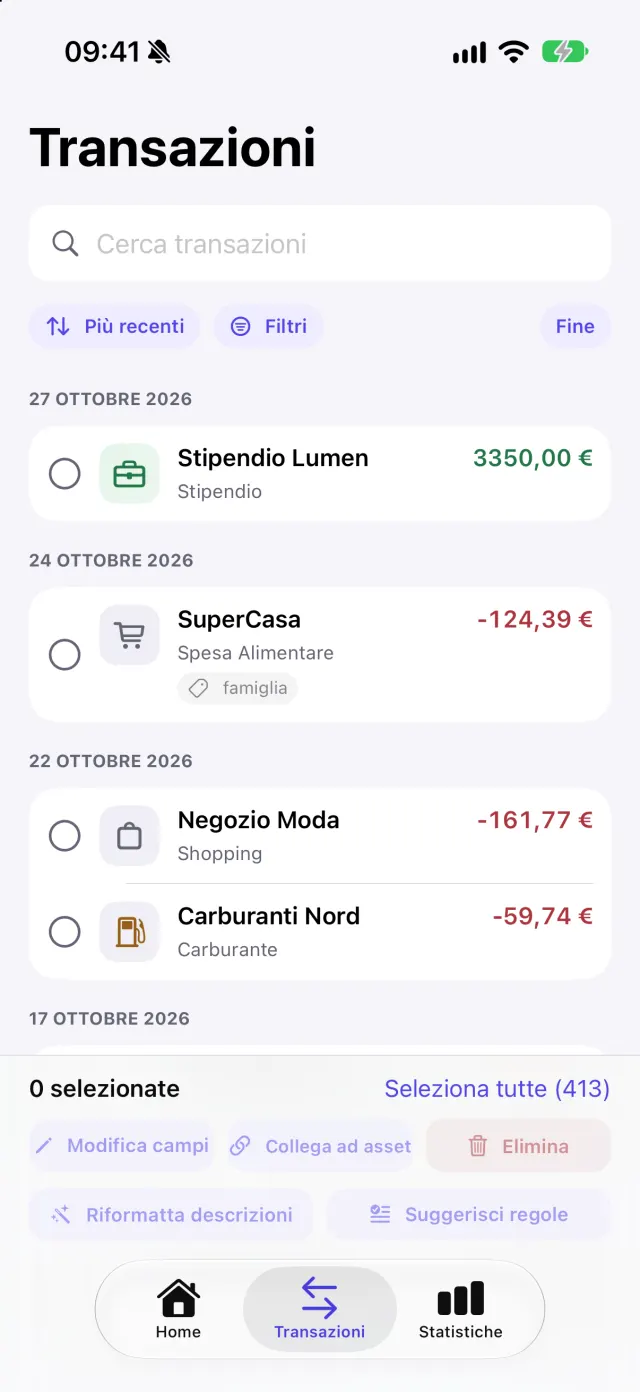
Tocca Seleziona per scegliere più righe; il conteggio compare nella barra in basso e Seleziona tutto prende tutti i risultati della ricerca. Le azioni sono:
- Modifica campi: lo stesso valore su tutte le righe (descrizione, esercente, conto, tipo);
- collegarle a un asset o staccarle;
- Riformatta descrizioni, per applicare le regole di pulizia;
- Suggerisci regole, per proporre nuove regole dai movimenti scelti;
- eliminare.
L'eliminazione chiede conferma e non si può annullare.
Cosa non si fa dall'app
L'inserimento è pensato per importazioni e correzioni. Per le connessioni bancarie e per le funzioni di amministrazione usa il sito.
Schermate