MANUALE RATIO
App iPhone: primi passi
L'app Ratio per iPhone e iPad usa gli stessi dati del web: stessi workspace, stesse transazioni, stessa cifratura. I dati vengono decifrati solo sul tuo dispositivo e il server non può leggerli. Questa guida spiega come entrare, come funziona l'aggiornamento dei dati e dove trovare le funzioni.
Accedere
Inserisci email e password dell'account Ratio. Non hai un account? Tocca Crea un account: la registrazione e la verifica dell'email seguono le stesse regole del web. Se sei stato invitato in un condominio, usa Accedi a un condominio.
Dopo il primo accesso puoi evitare di digitare la password:
- Face ID: in Impostazioni attiva Face ID. Password e chiavi di cifratura restano nel Portachiavi dell'iPhone, protette da Face ID e valide solo su questo dispositivo. Se cambi il volto registrato in iOS, l'accesso con Face ID va riattivato con la password.
- Passkey Apple: in Impostazioni, alla voce Passkey Apple, aggiungi una passkey. Poi, nella schermata di accesso, inserisci l'email e tocca Usa una passkey Apple. L'account supporta una sola passkey di cifratura.
Una passkey appartiene a un solo server: quella creata sull'ambiente di prova non vale su www.ratio-fin.com. Appartiene anche al gestore che la contiene. Se la salvi in 1Password, nella finestra di iOS scegli 1Password; se iOS propone il Portachiavi iCloud e la passkey non è lì, compare Impossibile usare la passkey. Non è un errore dell'app: riprova scegliendo il gestore giusto, oppure accedi con la password.
Le schede principali
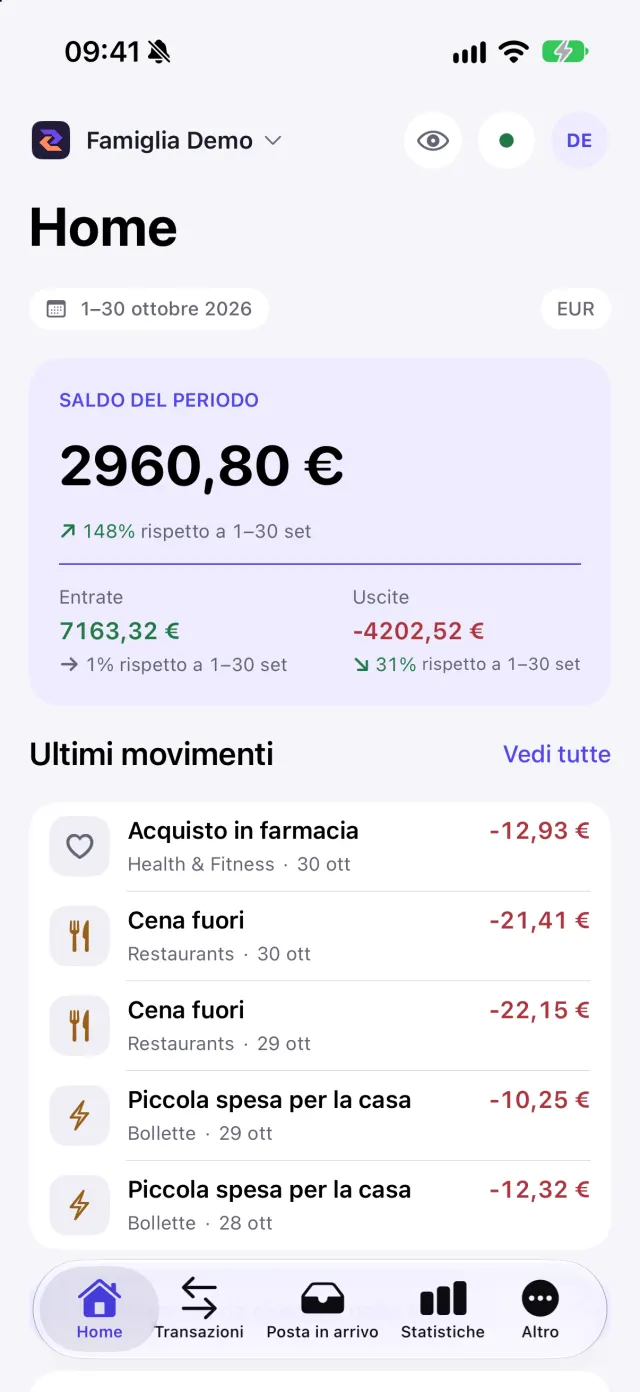
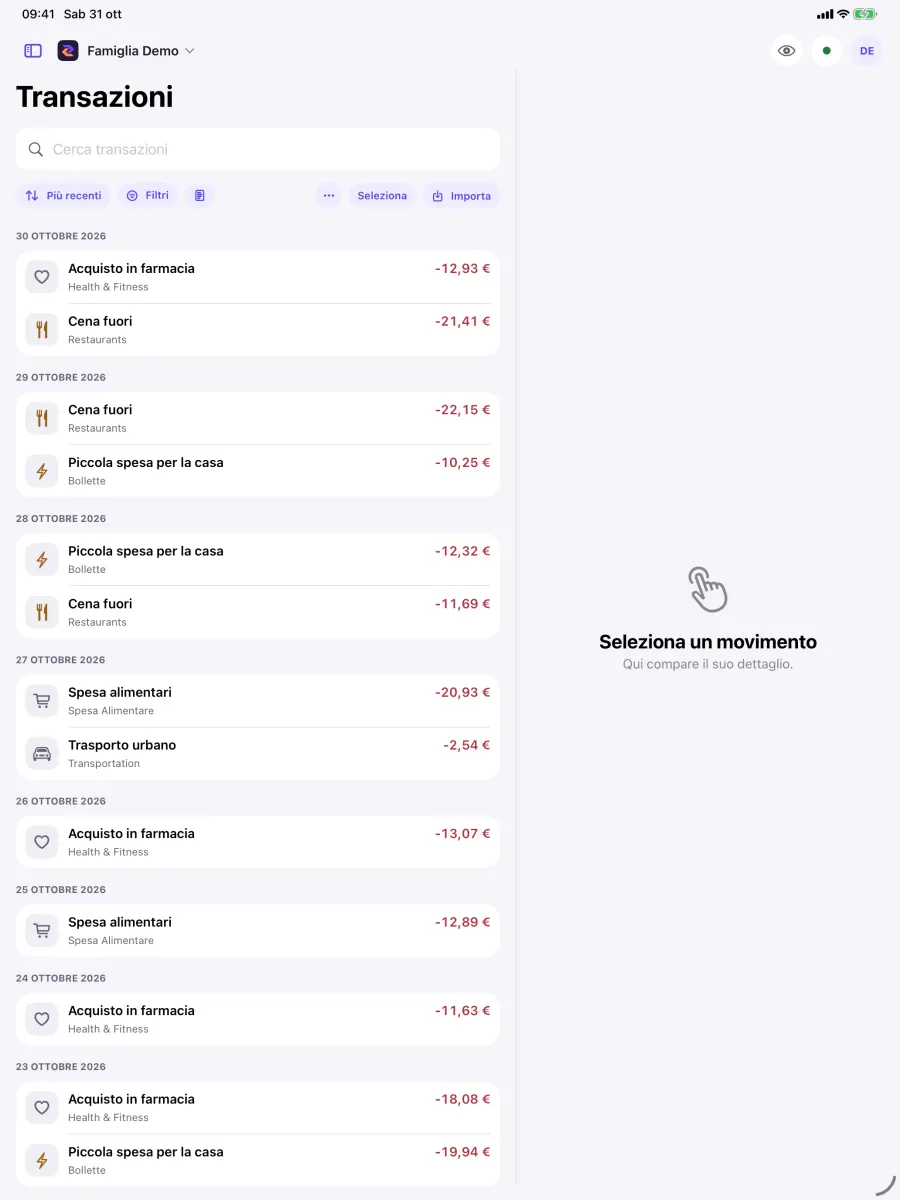
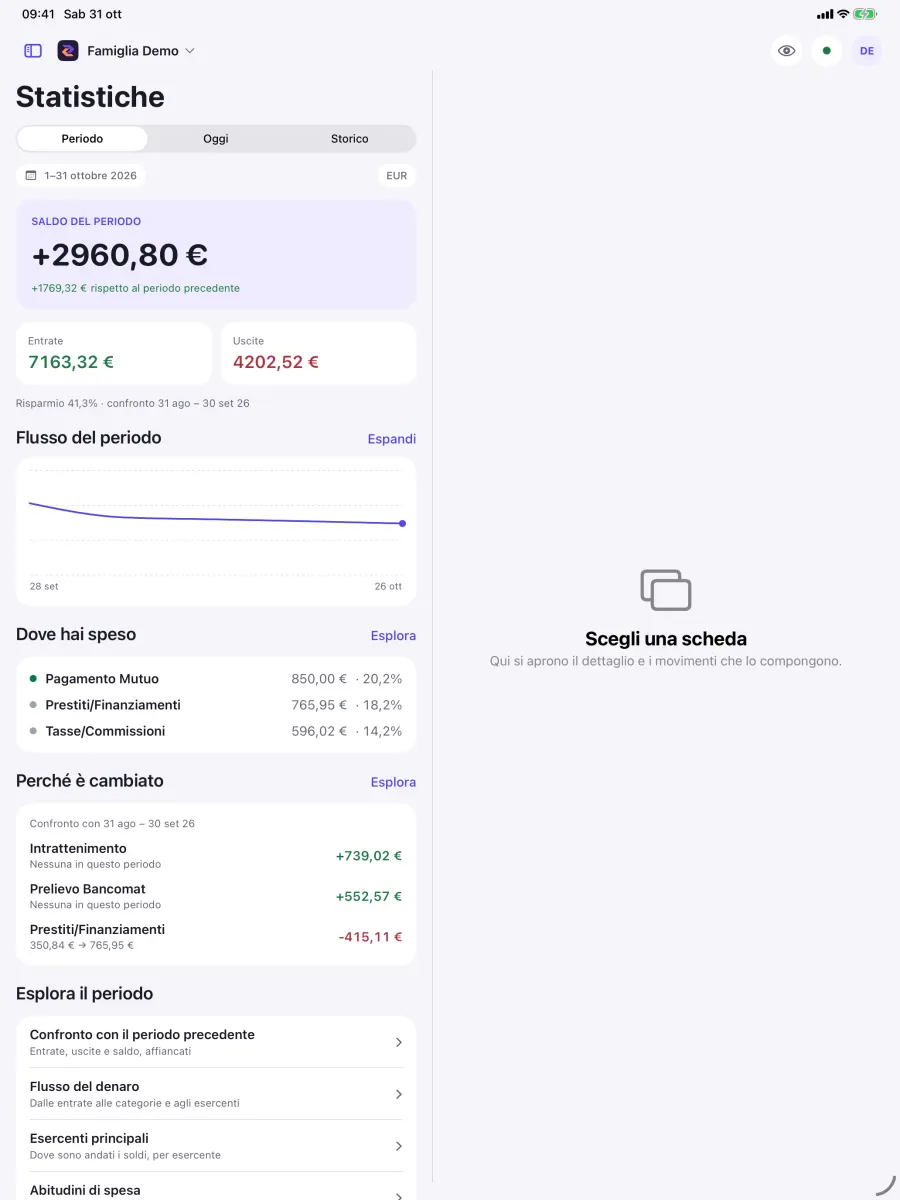
In basso trovi Home, Transazioni, Posta in arrivo, Statistiche e Altro. Altro contiene Asset, Rapporto, Categorie e Regole. Sull'iPad le stesse voci stanno nella barra laterale (Mostra o nascondi la barra laterale).
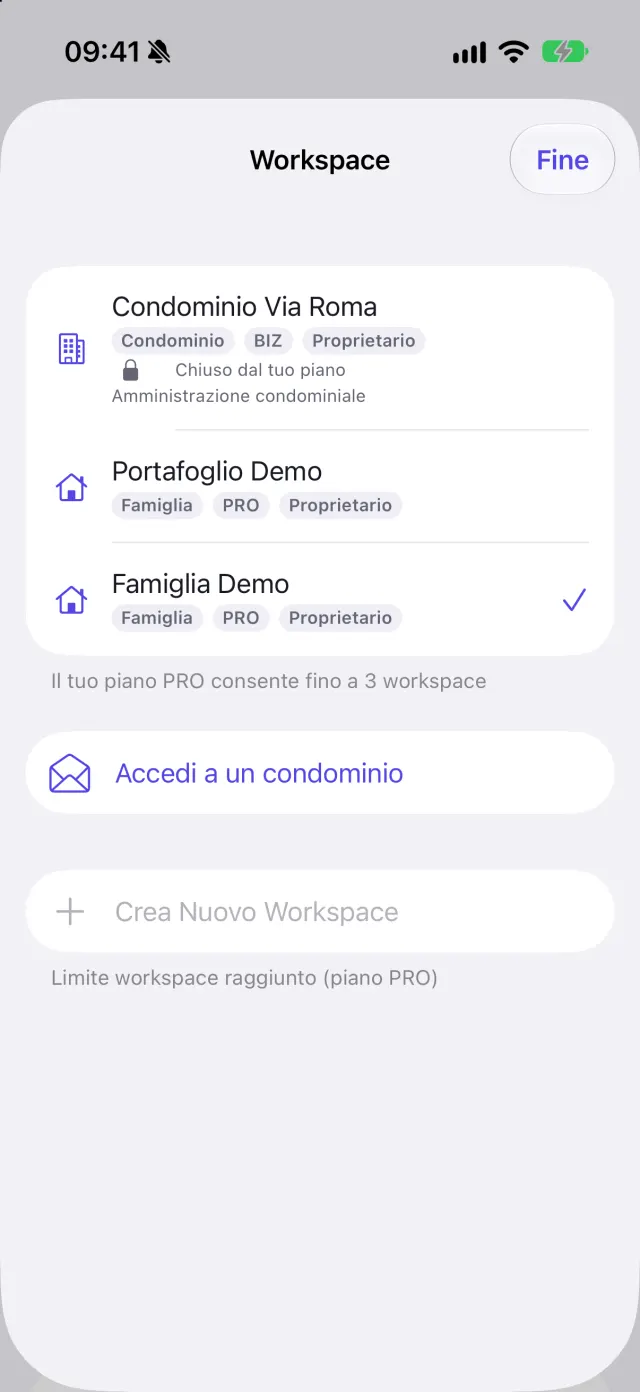
In alto trovi il nome del workspace: toccalo per cambiare workspace, crearne uno nuovo o gestire quelli esistenti. Il pulsante con le iniziali apre le Impostazioni.
Il pallino della sincronizzazione
Il pallino accanto al workspace dice quanto sono aggiornati i dati:
- verde: i movimenti sono aggiornati;
- colore principale: è in corso un aggiornamento. Al primo accesso l'app scarica tutta la storia e mostra il conteggio dei movimenti scaricati sul totale;
- arancione: l'ultimo aggiornamento ha avuto un problema. I dati già scaricati restano consultabili.
Toccandolo trovi Aggiorna ora e Svuota cache e aggiorna. Il secondo cancella la copia cifrata dei dati su questo iPhone e la scarica di nuovo dal server. Chiede una conferma e non toglie nulla dal server: usalo solo se qualcosa non torna.
Su iPad
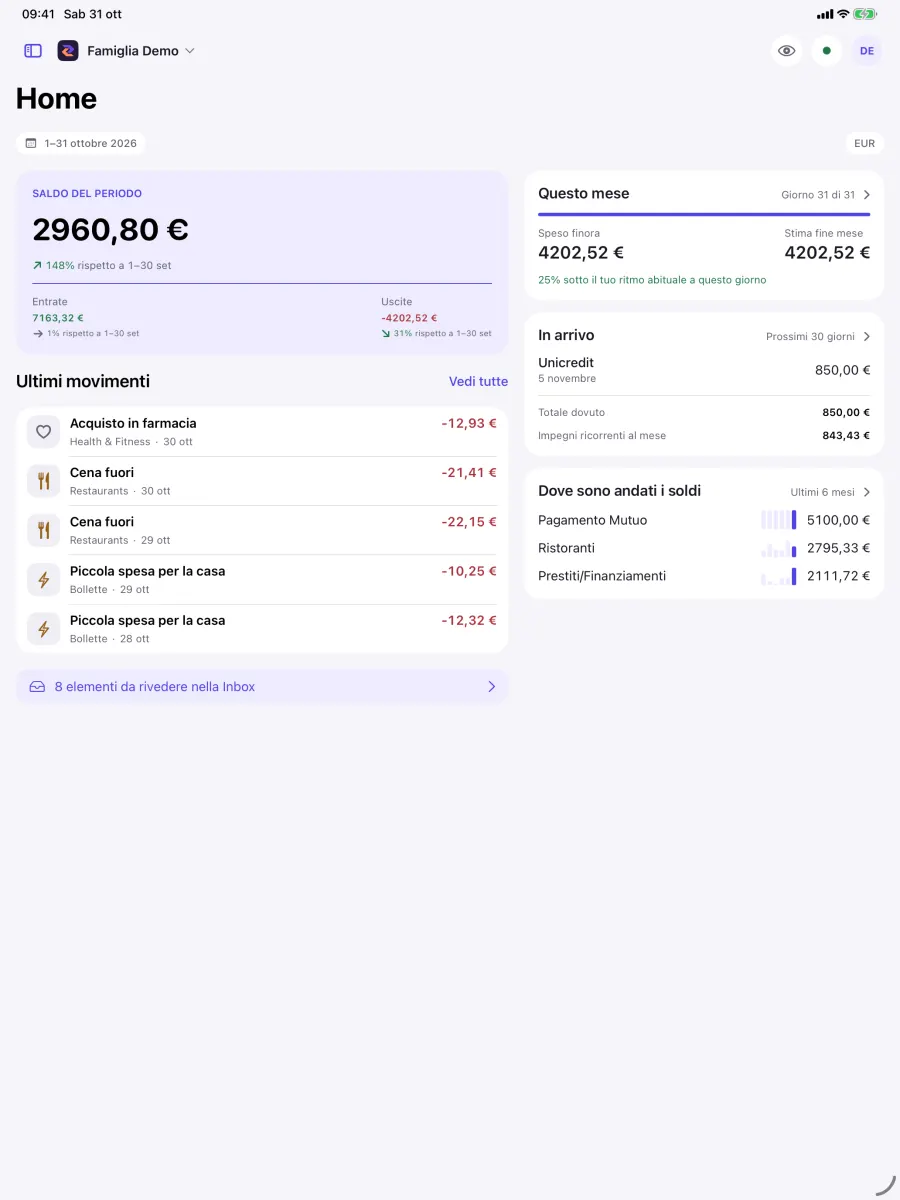
L'app funziona anche su iPad. Sugli schermi larghi le schede diventano una barra laterale (Mostra o nascondi la barra laterale) e le pagine usano due colonne: l'elenco a sinistra e il dettaglio a destra. Il condominio è pensato soprattutto per questo formato, in particolare le assemblee.
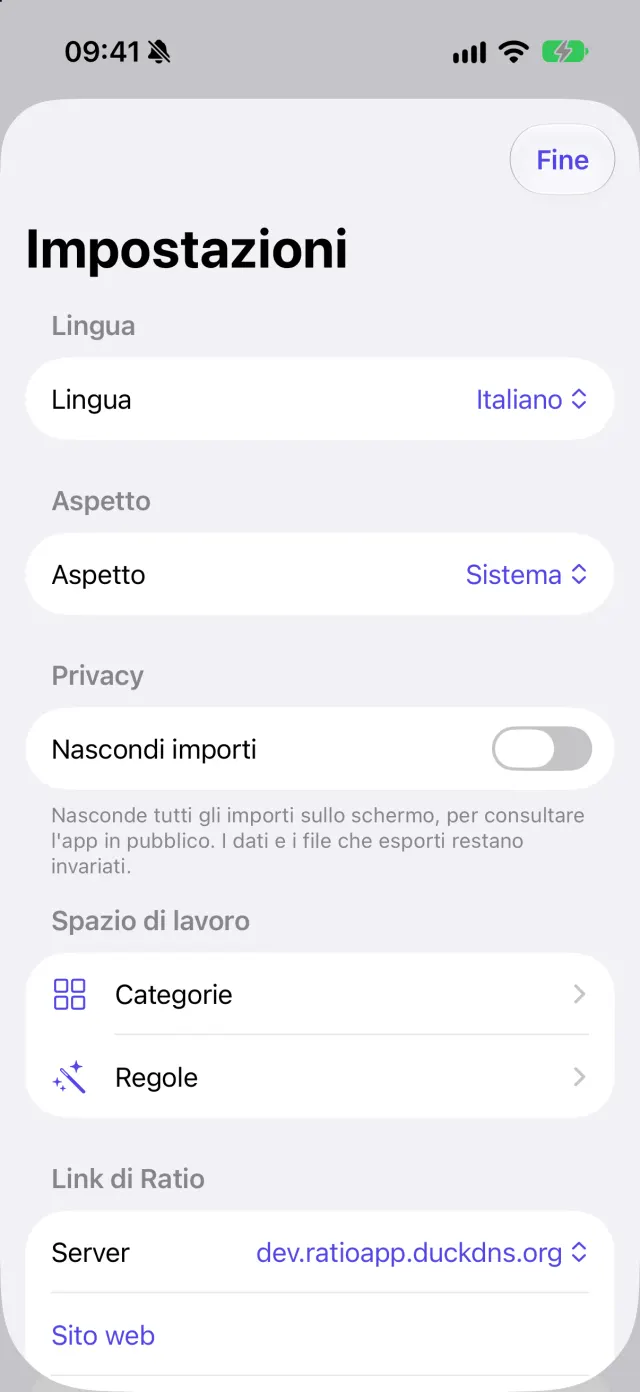
Impostazioni utili
- Lingua: Sistema, Italiano o English.
- Aspetto: Sistema, Chiaro o Scuro.
- Privacy: nasconde tutti gli importi sullo schermo, per leggere in pubblico. I dati e i file esportati non cambiano.
- Esci: chiude la sessione; i dati decifrati escono dalla memoria dell'app.
L'app non gestisce acquisti, cambi di piano o collegamenti bancari: si fanno sul sito di Ratio.
Schermate